

iPhone'larda iMessage "Teslim edilmedi" hatasını nasıl düzeltilir
iPhone'unuz çoğu zaman normal şekilde mesaj göndermeli, ancak sorun çıktığında kolay çözümler deneyebilirsiniz.
Tekno'yi Google Arama'da tercihli kaynağın yap ve En Çok Okunan Haberler'de bizi daha sık gör.
iPhone'da arkadaşlarınıza ve ailenize mesaj göndermek genellikle oldukça kolaydır: Mesajlar uygulamasında bir sohbet açın, yazın ve gönder tuşuna bastığınızda her şey hazır. Ama teknoloji dünyasında olduğu gibi, temel eylemler bile bazen can sıkıcı hatalara yatkın.
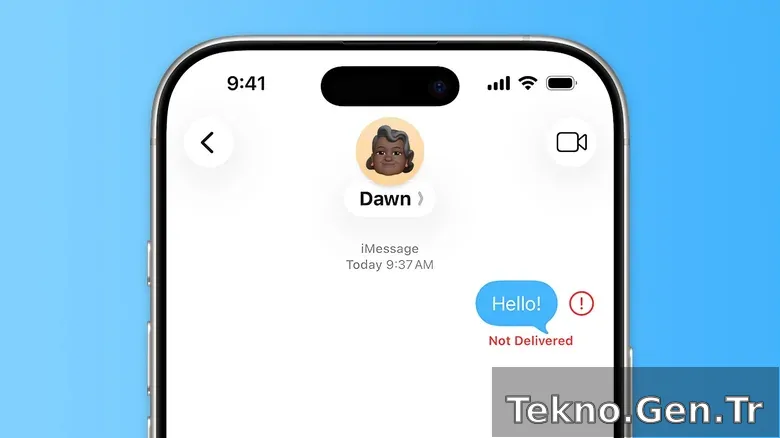
Eğer hemen göndermeniz gereken önemli mesaj teslim edilmezse, henüz pes etmeyin. iPhone'dan mesaj gönderirken "Teslim edilmedi" hatasını gördüğünüzde, deneyebileceğiniz birkaç çözüm vardır.
Ama önce, iPhone'un Mesajlar uygulamasının göründüğünden daha karmaşık olduğunu belirtmekte fayda var. Bunun nedeni, bir değil, üç farklı hizmeti yönetiyor. En popüler olanı mavi baloncuklara sahip olan iMessage. Bu Apple'a özel bir sistem ve iPhone, iPad veya Mac olan birine mesaj attığınızda otomatik olarak çalışır. Diğer iki protokol RCS ve SMS'dir — yeşil kabarcıklar. Mesajlar uygulamasına entegre edilmişler ve Android kullanıcılarına mesajlaşma sırasında da çalışıyorlar. Bu önemli, çünkü mesajınızın gönderilmemesinin sebebi olabilir.
iPhone Mesajlar uygulamasıyla ilgili en yaygın sorunlar
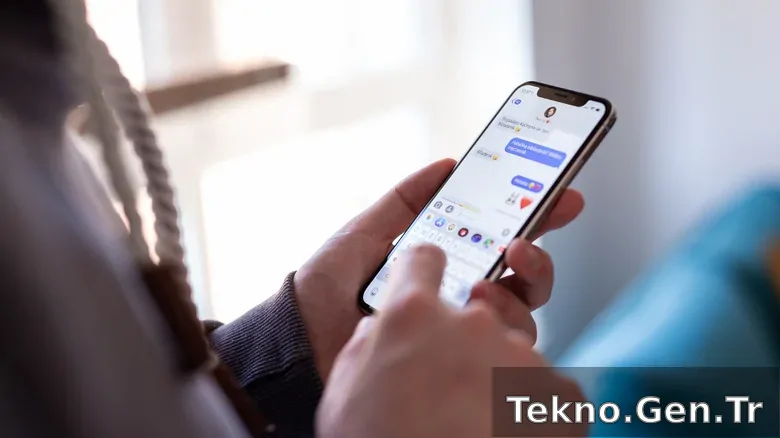
Mesajlar'da "Teslim Edilmedi" hatası aldığınızda ilk çözüm, mesajınızın yanında görünen kırmızı ünlem işaretine dokunmaktır. Bu, mesajı tekrar göndermeyi deneme seçeneğini sunar. Ve bu bariz görünse de, bazen başarısız bir mesajı düzeltmek ikinci kez denemek kadar basittir. Belki sinyal kapsamı zayıf olan bir bölgedesiniz. iMessage (ve RCS) internete bağlı olduğundan, bağlantı eksikliği mesajınızın iletilmeyeceği anlamına gelir. Aynı durum, kötü çekimli bir bölgede normal SMS için de geçerli. Uçak modunu etkinleştirip tekrar kapatmak bazen iPhone'unuzun hücresel ağa yeniden bağlanmasına yardımcı olabilir.
İnternet erişiminiz yoksa ama yine de hücresel çekim varsa, mesajı SMS ile göndermeye çalışmak mesajın gönderilme ihtimalini artırır. Bunu yapmak için başarısız mesajınıza dokunup basılı tutun, ardından Mesaj olarak gönder seçeneğini seçin. Mavi balonunuz yeşile dönüşür ve Wi-Fi veya 5G olmadan hücre ağı üzerinden gönderilir. Bu süreci daha da kolaylaştırmak için, Settings > Apps > Messages bölümünde Metin Mesajı olarak Yeniden Denemeyi etkinleştirin. Böylece, iMessage veya RCS arızalandığında iPhone'unuz otomatik olarak mesajları SMS olarak yeniden gönderecek.
Ayrıca iMessage'ın açık olduğundan emin olmak için iki kez kontrol etmeye değer. Olmamalı, ancak bazen yeni bir iPhone'a geçtiğinizde iMessage aktive olmuyor. Aynı Mesajlar ayarlarında iMessage anahtarını arayın ve açık olduğundan emin olun. Sorun yaşamaya devam ederseniz, iMessage'ı devre dışı bırakıp bir dakika bekleyip tekrar açarak sunuculara bağlantınızı yenilemeye değer. Ayrıca doğru telefon numaranızın veya e-posta adresinizin seçildiğinden emin olmak için Gönder ve Al bölümünü kontrol edin.
Mesajlarınızın ulaşmasını engelleyebilecek başka ne olabilir?
Diğer dış faktörler mesajlarınızın gönderilmemesine veya teslim edilmemesine neden olabilir. Nadir olsa da, iMessage Apple'ın sunucularındaki istikrarsızlık nedeniyle çökebilir. İyi haber şu ki kontrol edebilirsiniz Apple'ın Sistem Durumu sayfası Performans sorunları için. Yukarıda bahsedilen Mesajlar ayarlarında MMS Mesajlaşma düğmesini açmak da sorunları önlemenin iyi bir yoludur. MMS olmadan, Android kullanıcılarına normal mesajlarla fotoğraf veya video gönderemezsiniz, RCS etkinleştirilmedikçe.
iPhone'unuzu yeniden başlatmak Başınız belaya girdiğinde her zaman iyi bir fikirdir, bu yüzden bunu yaptığınızdan emin olun. Ayrıca, başka bir kişiye mesaj göndermeyi dene. Sadece bir kişiye mesaj ulaşmakta zorlanıyorsanız, telefonunun bağlantısı yok ya da kapalı olabilir ya da numaranızı engellemiş olabilir.
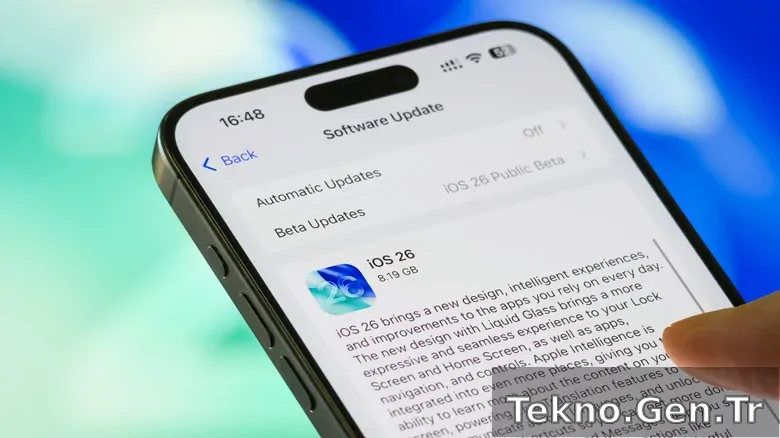
Tabii ki, iPhone'unuzun iOS'un en son sürümüne güncellendiğinden emin olun, çünkü bakımsız eski yazılımlar çevrimiçi hizmetlerde daha fazla sorun yaşama olasılığını artırır. Ayarlar uygulamasında Genel ve ardından Yazılım Güncelleme'ye gidin. Eğer bir güncelleme mevcutsa, indirip kur. Ve iPhone'unuz artık yazılım güncellemeleri almıyorsa, iyi bir zaman olabilir Apple Yükseltme planını deneyin.
Çocukluk yıllarından bu yana teknolojiye ilgi duyan ve bu tutkusunu yazarlığa taşıyan bir teknoloji blog yazarıdır. Yeni çıkan teknolojileri araştırmayı, yazılım dünyasındaki gelişmeleri takip etmeyi ve teknoloji meraklılarıyla bilgi paylaşmayı sevmektedir. Güncel haberlerden detaylı incelemelere kadar geniş bir yelpazede içerikler üreterek okuyucularına değer katmayı amaçlamaktadır. Teknolojiyi sadece bir ilgi alanı değil, sürekli gelişen ve keşfedilmeyi bekleyen bir dünya olarak görmektedir.