

AirPods kullanarak iPhone kameranızı nasıl kontrol edebilirsiniz?
Eğer Apple Watch'unuz yoksa, iPhone'unuzun kamerasını kontrol etmenin bir başka yolu da budur.
Tekno'yi Google Arama'da tercihli kaynağın yap ve En Çok Okunan Haberler'de bizi daha sık gör.
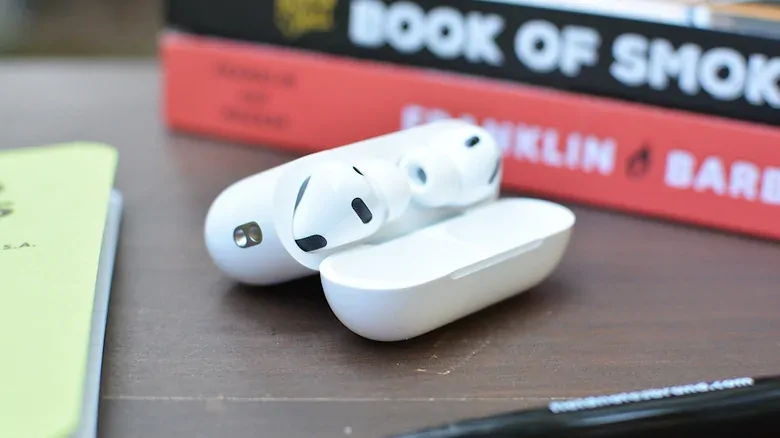
Apple, geçen Eylül ayında iOS 26'yı yayınladığında , AirPods'a bir dizi yeni özellik ekledi. Bunlardan biri de Kamera Uzaktan Kumandasıydı. Adından da tahmin edebileceğiniz gibi, bu özellik AirPods'unuzu iPhone'unuz için kablosuz deklanşör olarak kullanmanıza olanak tanıyor.
Eğer yanınızda Apple Watch yoksa ve bu nedenle özel Kamera Uzaktan Kumanda uygulamasına erişemiyorsanız bu özellik oldukça kullanışlıdır. iPhone'unuzu bir yüzeye koyup, 10 saniyelik bir zamanlayıcı ayarlayıp selfie çekmek için geri koşmak yerine, hazır olduğunuzda kamerayı tetiklemek için AirPods'unuza tıklamanız yeterlidir. Eğer bu size faydalı geliyorsa, AirPods'unuzu kamera kontrolleri için nasıl yapılandıracağınız aşağıda açıklanmıştır.
iPhone kameranızı AirPods ile kontrol etmek için ihtiyacınız olanlar
Kamera Uzaktan Kumandasını nasıl etkinleştireceğinizi açıklamadan önce, nelere ihtiyacınız olacağını gözden geçirelim.
En son iOS sürümünü çalıştıran bir iPhone. Bu makalenin yazıldığı sırada sürüm 26.5.1'dir. Apple, iOS 26.5.1'i 1 Haziran'da yayınladı.
Bir çift AirPods Pro 3 , AirPods Pro 2 , AirPods 4 veya AirPods Max 2 .
Maalesef, orijinal Pro sürümü gibi eski AirPods modelleri Kamera Uzaktan Kumanda özelliğini desteklemiyor.
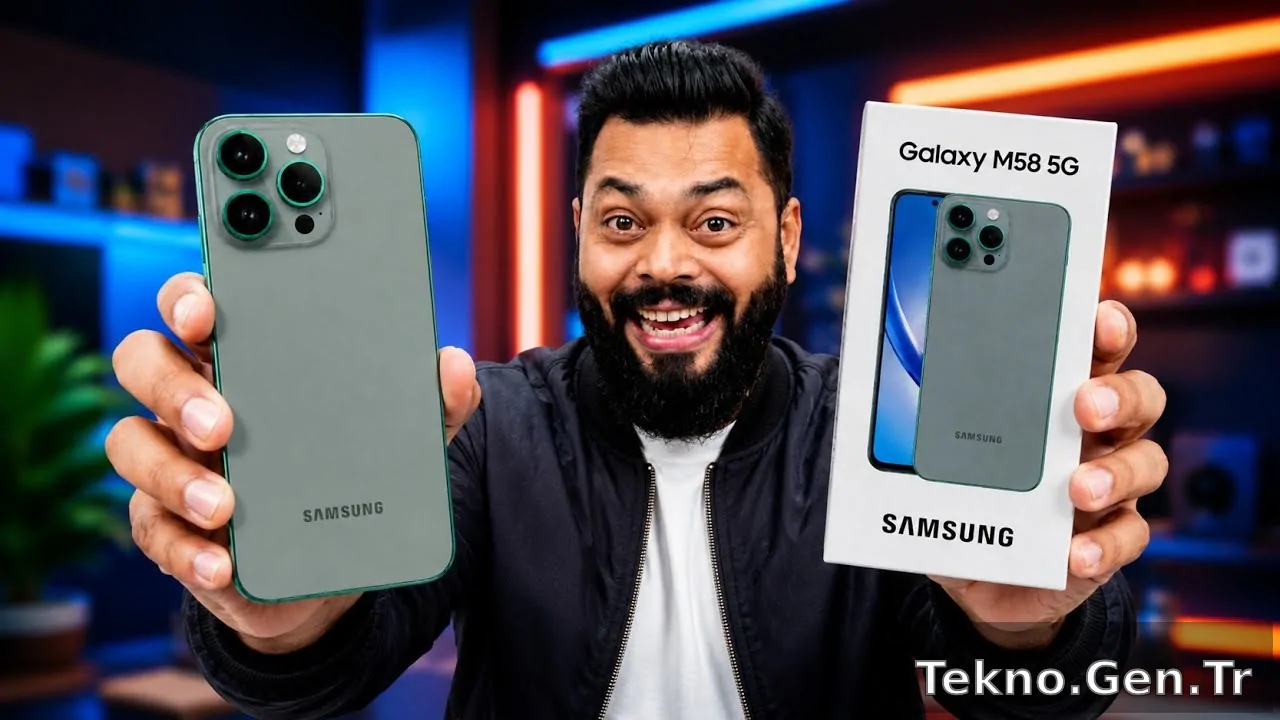 Samsung Galaxy M58 5G Ne Zaman Çıkacak? Beklenen Fiyat ve Teknik Özellikler
02 Eki 2026
Samsung Galaxy M58 5G Ne Zaman Çıkacak? Beklenen Fiyat ve Teknik Özellikler
02 Eki 2026
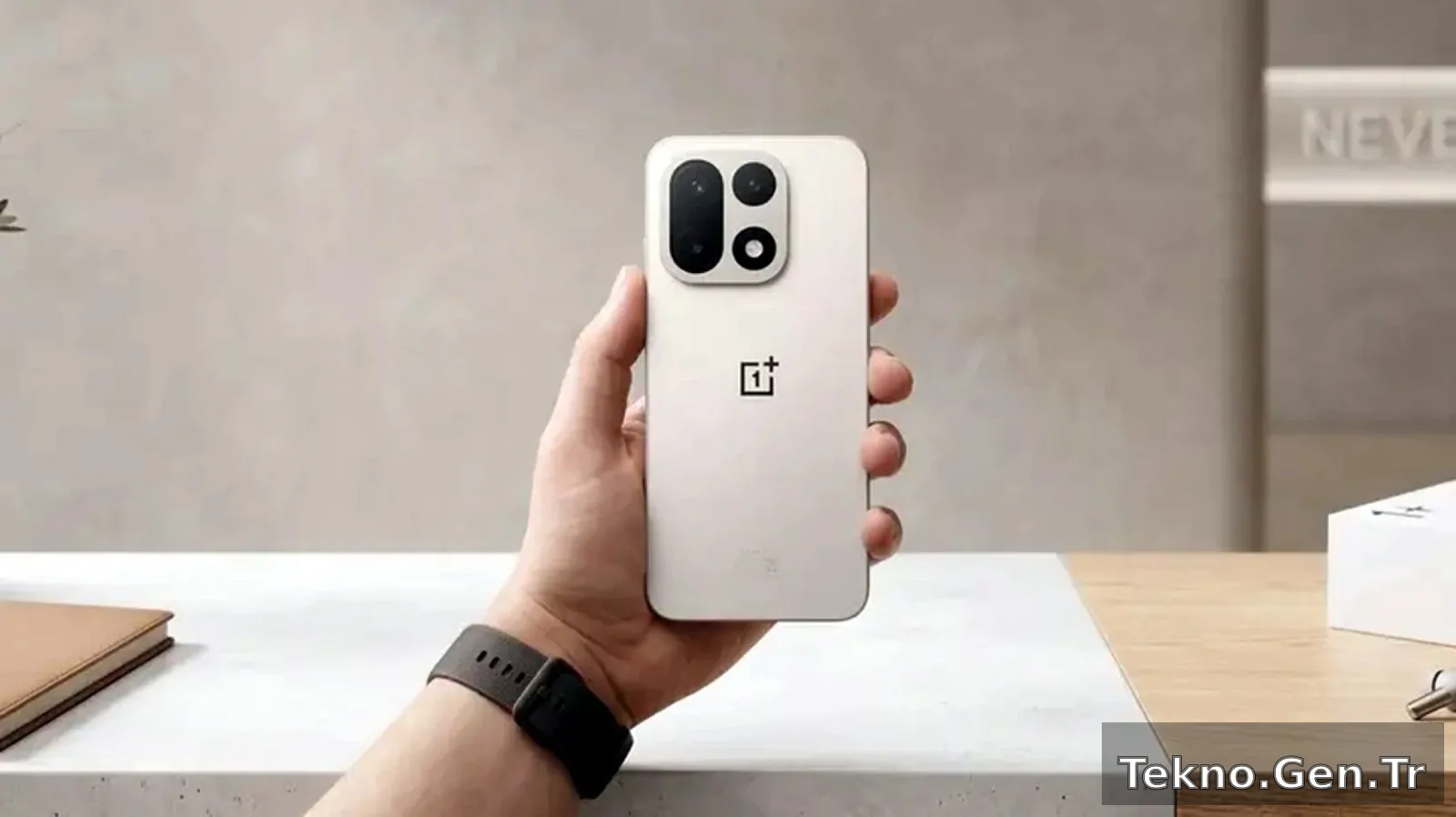 OnePlus 16 Hakkında Her Şey: Özellikler, Fiyat ve Lansman Tarihi
26 Eyl 2026
OnePlus 16 Hakkında Her Şey: Özellikler, Fiyat ve Lansman Tarihi
26 Eyl 2026
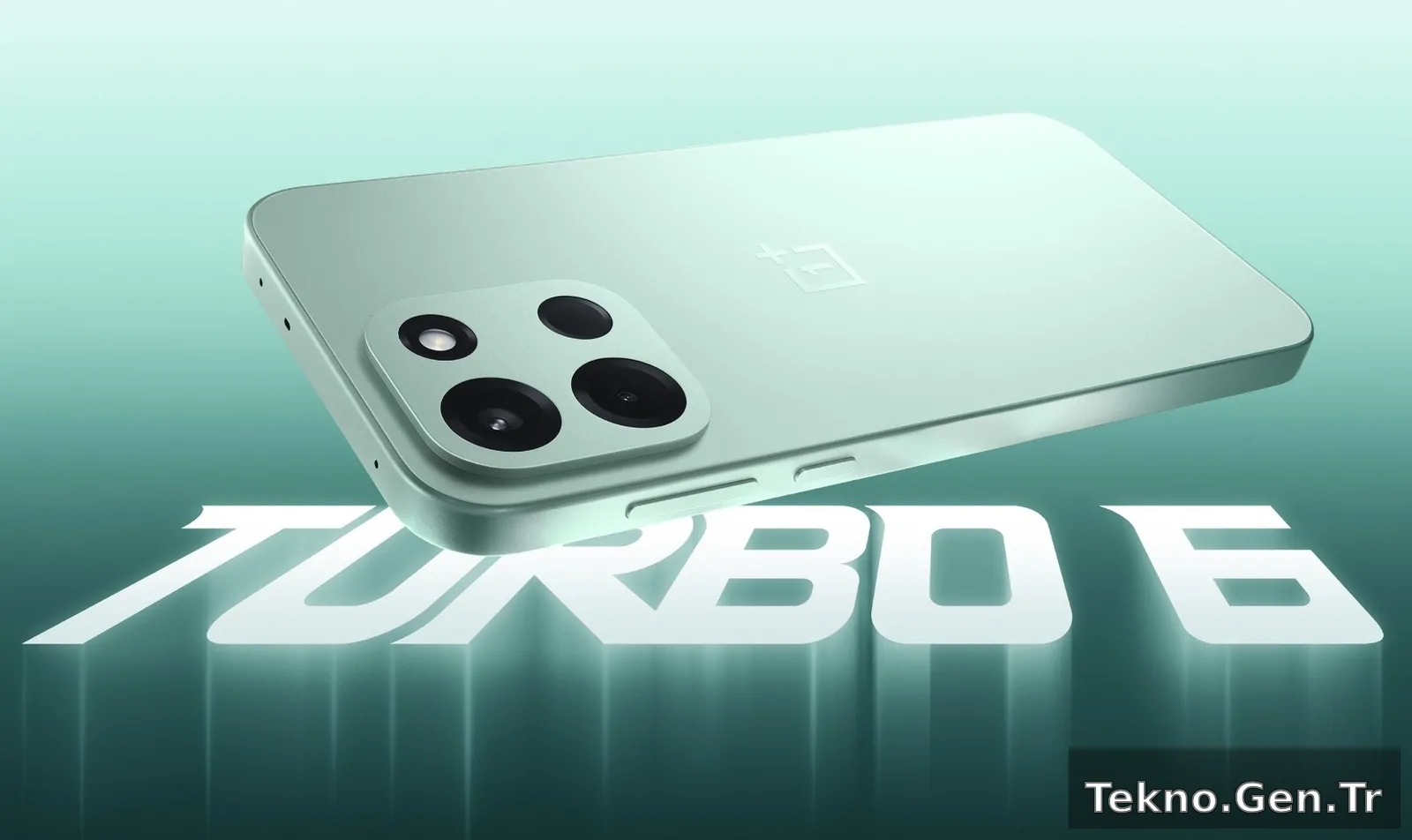 Redmi Turbo 6 Max Özellikleri Sızdırıldı: Teknik Detaylar, Fiyat ve Çıkış Tarihi
24 Eyl 2026
Redmi Turbo 6 Max Özellikleri Sızdırıldı: Teknik Detaylar, Fiyat ve Çıkış Tarihi
24 Eyl 2026
 Apple, iPhone 18 Pro ve iPhone 18 Pro Max'i tanıttı
11 Eyl 2026
Apple, iPhone 18 Pro ve iPhone 18 Pro Max'i tanıttı
11 Eyl 2026
 OnePlus Ace 7 Ultra Özellikleri Ortaya Çıktı: Teknik Detaylar, Fiyat Beklentisi ve Çıkış Tarihi
10 Eyl 2026
OnePlus Ace 7 Ultra Özellikleri Ortaya Çıktı: Teknik Detaylar, Fiyat Beklentisi ve Çıkış Tarihi
10 Eyl 2026
Kamera Uzaktan Kumandasını Nasıl Etkinleştiririm?
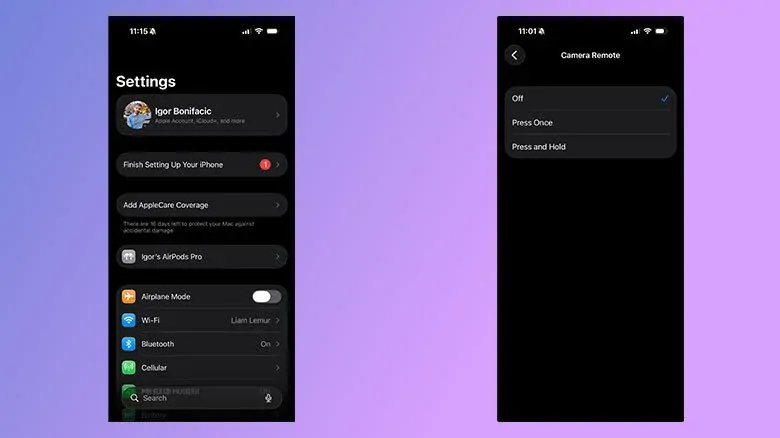
Varsayılan olarak, Kamera Uzaktan Kumandası kapalıdır. Başlamak için, iPhone'unuz ve AirPods'unuz henüz eşleştirilmemişse, buraya geri dönmeden önce eşleştirmek için kılavuzumuzu izleyin . Hazır olduğunuzda, şu talimatları izleyin:
iPhone'unuzda Ayarlar uygulamasını açın .
AirPods'unuzun adına dokunun . Görünmezlerse, AirPods kutunuzu açın.
Aşağıya doğru kaydırın ve Kamera Kontrolü bölümünü bulun.
Kamera Uzaktan Kumandası alanına dokunun ve Bir Kez Basın veya Basılı Tutun seçeneklerinden birini seçin .
Artık Kamera Uzaktan Kumandası etkinleştirildiğinden, iPhone'unuzda Kamera uygulaması açık olduğu sürece, AirPods veya AirPods Max'inizin sapına veya Dijital Tacına basarak fotoğraf çekebilir veya video kaydını başlatıp durdurabilirsiniz. Burada belirtmekte fayda var ki, bunun çalışması için (en az bir) AirPods'unuzun kulağınızda olması gerekiyor. Eğer AirPods'larınız masanızda veya avucunuzda duruyorsa, kamerayı onlarla kontrol edemezsiniz.
Bu ayarı etkinleştirirseniz, telefonunuzdaki Kamera uygulaması açıkken AirPods'unuzu Siri'yi uyandırmak veya dinleme modları arasında geçiş yapmak için kullanamayacağınızı unutmayın. Apple'ın Ayarlar uygulamasında açıkladığı gibi: "AirPods'u kamera işlemleri için kullanırken, 'Bir Kez Bas' seçeneğini seçerseniz medya kontrol hareketleri kullanılamaz ve 'Basılı Tut' seçeneğini seçerseniz dinleme modu ve Siri hareketleri kullanılamaz."
Teknoloji dünyasındaki yenilikleri yakından takip eden bağımsız bir teknoloji yazarıdır. Yazılım, yapay zeka, internet teknolojileri ve dijital medya alanlarında araştırmalar yapmakta, edindiği bilgileri okuyucularıyla paylaşmaktadır. Teknolojinin hayatın her alanındaki etkisini inceleyen Serdar, güncel gelişmeleri tarafsız ve anlaşılır bir bakış açısıyla aktarmaya özen göstermektedir.